

この記事では、「WordHolic!」という無料アプリを使って、TOEIC頻出の英単語を効率的に暗記する方法を紹介したいと思います。
「WordHolic!」とは?
「WordHolic!」は簡単に言うと、自分で単語帳を作り、作った単語帳を使って効率的に暗記ができるアプリです。
類似のアプリでは「Anki」が有名ですが、2025年現在、iOS版は4000円もします(Android版は無料)。対して「WordHolic!」は、Android版、iOS版ともに無料でダウンロードすることができる上に、「Anki」に負けないくらい効率的に英単語を暗記することができます。
主な機能は、以下の通りです。
- 単語カードの作成
- 単語カードに画像を追加
- ブックマーク
- 暗記・未暗記のチェック
- フォルダの作成
- 単語カードの自動めくり
- 単語カードの読み上げ
- 単語カードのシャッフル
- PCで作成した単語データの読み込み
この他にも様々な機能があります。
英単語の暗記で「WordHolic!」を使うべき理由
私は、英単語を暗記する上で大事なポイントは3つあると考えています。
- 覚えている単語と覚えていない単語を仕分ける
- 音声も同時に覚える
- 見る回数を増やす
「WordHolic!」では、最初に単語カードを作ってしまえば、この3つのポイントを紙の英単語帳よりも簡単におさえることができます。
・覚えている単語と覚えていない単語を仕分ける
「WordHolic!」では、ブックマーク機能と、暗記・未暗記のチェック機能があります。この2つを活用することで、紙の単語帳よりも簡単に覚えている単語と覚えていない単語を仕分けることができます。
・音声も同時に覚える
紙の単語帳を使って音声も同時に覚えようとすると、スマホなどを使って音声を流しながら単語帳を見るという手間がかかりますが、「WordHolic!」には、単語カードの読み上げ機能があるので、アプリを使うだけで単語と音声を同時に覚えることができます。
・見る回数を増やす
英単語暗記で何より大事なのは、覚えたい英単語を見る回数を増やすことです。「WordHolic!」はスマホさえあればすぐに英単語を見ることができるので、紙の単語帳よりも楽に見る回数を増やすことができます。
このような理由から、英単語の暗記では「WordHolic!」を使うべきだと考えています。
基本的な使い方
「WordHolic!」を使って英単語を覚える基本的な流れは、
フォルダを作成
↓
単語カードをスマホかPCで作成
↓
単語カードの読み上げ音声を設定
↓
ひたすら周回
です。1つずつ解説していきます。
フォルダを作成
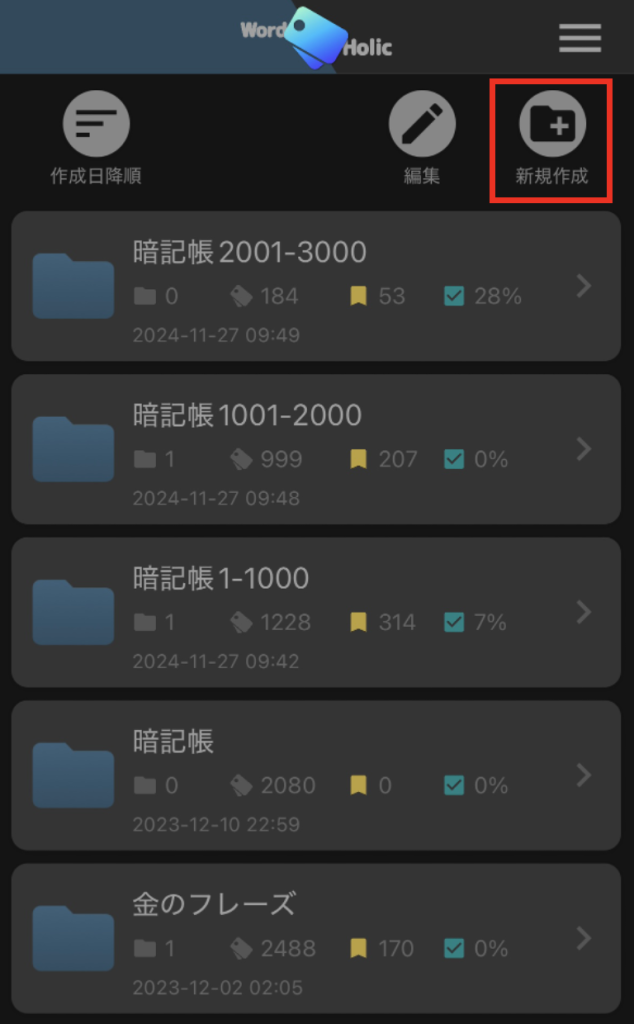
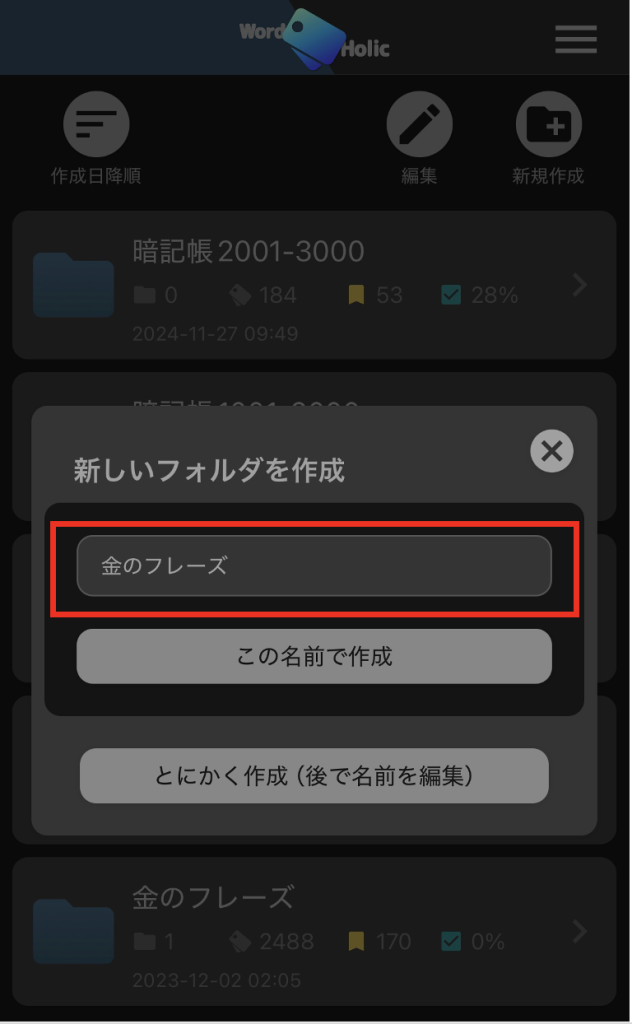
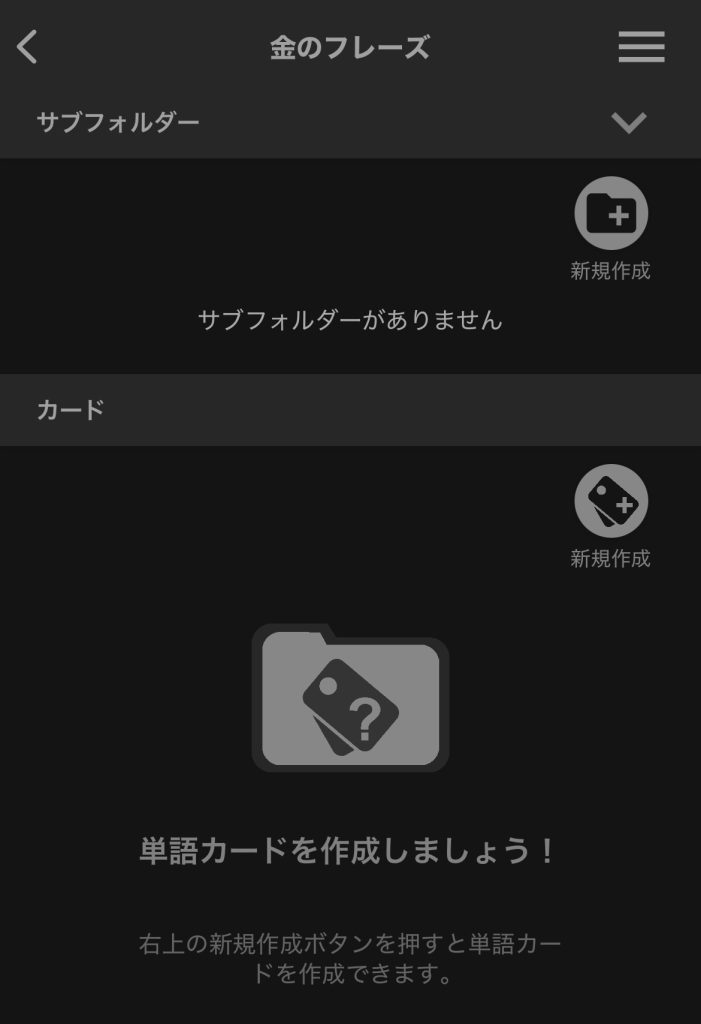
まず、アプリ内で単語カードを保存するフォルダを作成します。画面右上にある「新規作成」ボタンをタップし、作成するフォルダの名前を入力するとフォルダを作成できます。
単語カードをスマホかPCで作成
次に、単語カードを作成し、作成したフォルダ内に追加していきます。
単語カードを作成する方法は、2通りあります。
アプリ内で単語カードを作成
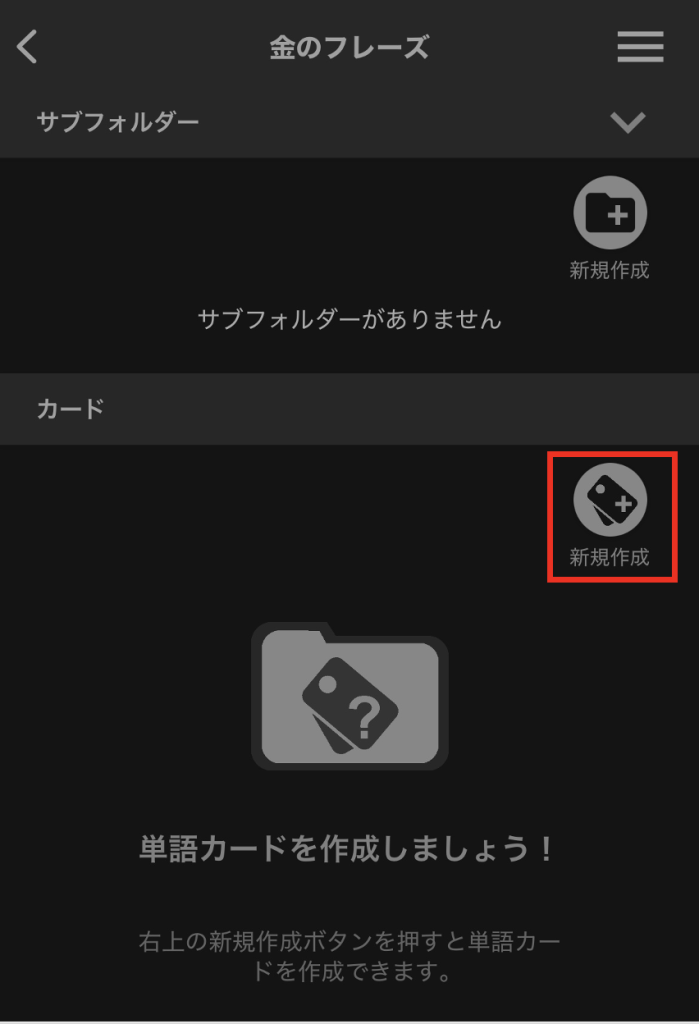
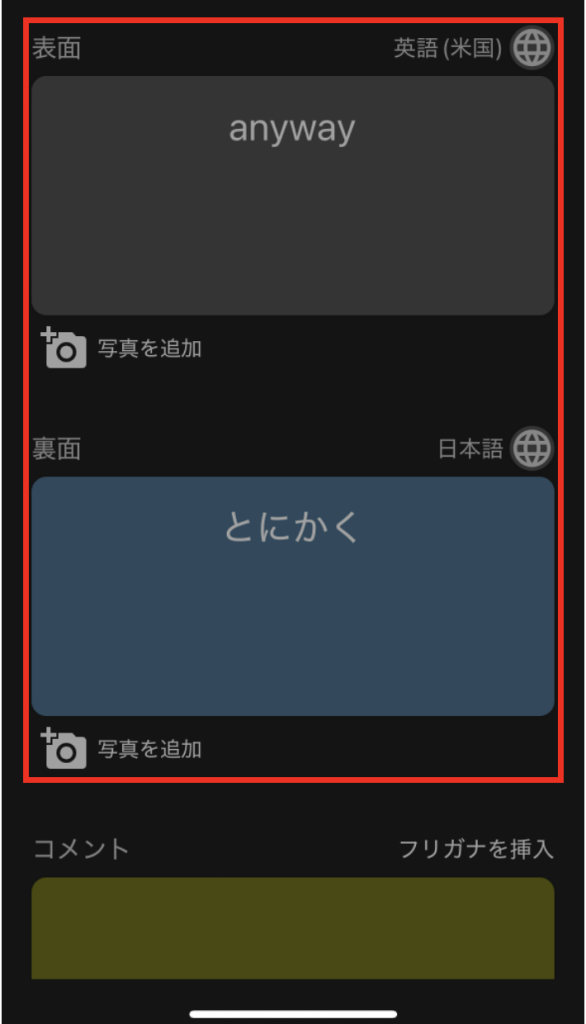
作成したフォルダ内の画面中央右側にある「新規作成」ボタンをタップし、表面に英単語、裏面の日本語訳を入力し保存することで、単語カードをフォルダに追加することができます。
Googleスプレッドシートを使って作成(PC)
まず、画面右上の「≡」ボタンをタップしてメニューを開き、「PCで単語データを作成」をタップして、カード作成ファイルの雛形をダウンロードします。
次に、ダウンロードしたファイルをPCに保存し、ファイルをGoogleスプレッドシートで開き、単語データを入力します。単語データの入力が終わったら、Googleスプレッドシートのツールバーのファイルをクリックし、「形式を指定してダウンロード」→「カンマ区切りの値(.csv、現在のシート)」を選択して、ファイルを保存します。
最後に、スマホに保存したファイルを取り込み、アプリ内のメニューを開き、「単語データ取り込み」→「フォルダデータをインポート」でインポート先フォルダを選択すると、ファイルに入力した単語データが、そのまま単語カードになり、一括で単語カードを作成することができます。
やり方がよくわからない場合は、「WordHolic!」公式の説明が参考になります。
単語カードの読み上げ音声を設定
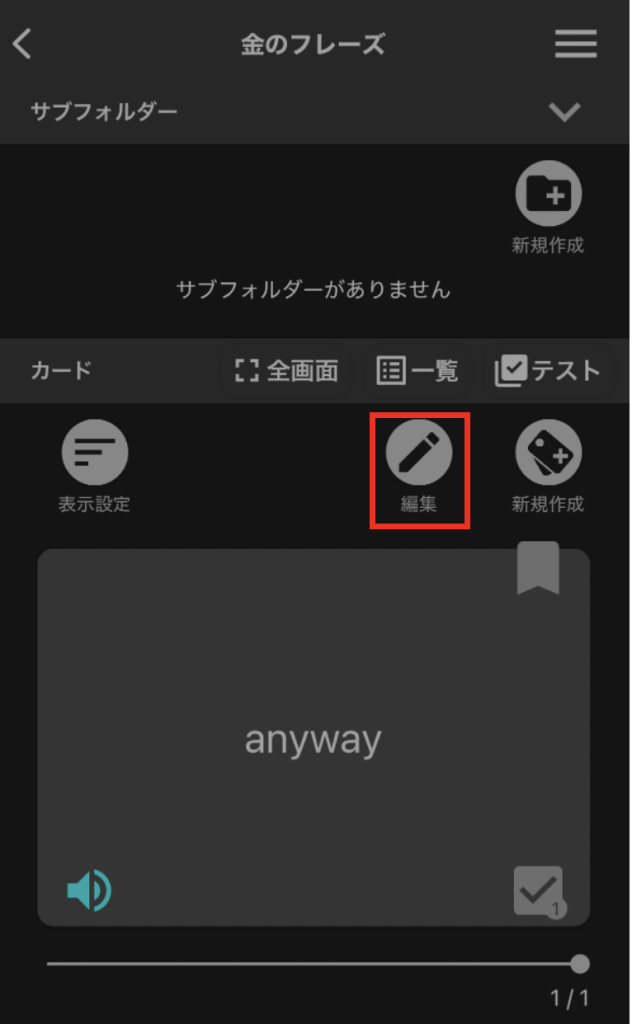
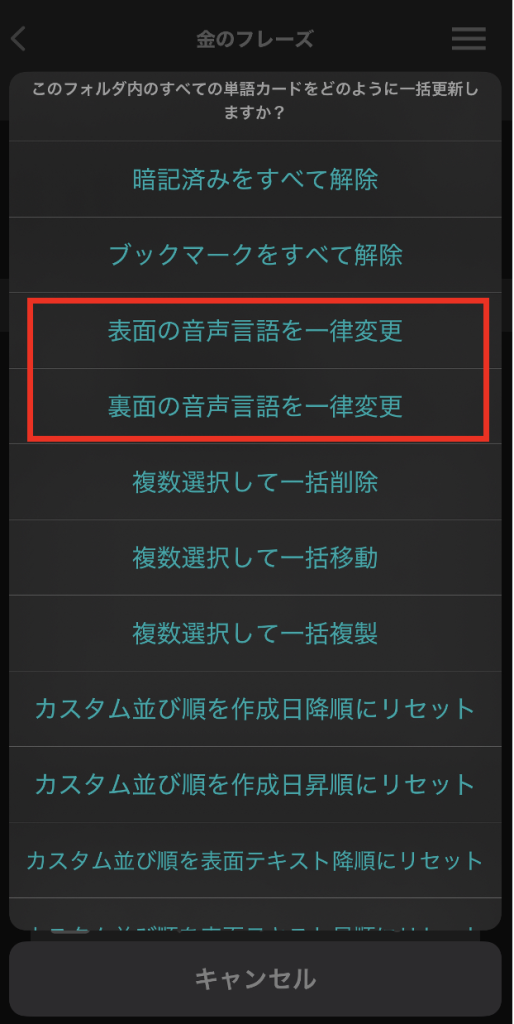
次に、単語カードの音声を設定します。フォルダ内の中央右にある「編集」ボタンをタップし、「一括」→「表(裏)面の音声言語を一律変更」とタップすると、作成した単語カードに読み上げ音声を追加することができます。
メニューの「カード新規作成設定」で単語カードの表面と裏面の音声を設定しておくと、新しく単語カードを作成するときに自動で音声を設定してくれます。
ひたすら周回
単語カードの音声も設定したら、あとはひたすら周回して、暗記していきます。紙の単語帳よりも断然速く効率的に暗記することができると思います。
TOEICで890点取った時の使い方
私は「WordHolic!」を活用して、TOEICで890点を取ることができました。参考までに、その時の私の「WordHolic!」の使い方を簡単に説明します。
フォルダ&単語カードの作成
私が作成したメインのフォルダは「金のフレーズ」と「暗記帳」です。それに加えて、それぞれのフォルダに「bookmark」というサブフォルダを作成していました。
「金のフレーズ」というフォルダには、Googleスプレッドシートを使って、金のフレーズに載っている全ての単語の単語カードを作成しました。日本語訳が複数ある場合は、すべての日本語訳を登録していました。
「暗記帳」というフォルダには、TOEICの公式問題集や参考書で出てきた、知らない単語やフレーズの単語カードをアプリで作成して追加していました。
仕分け
次に、作成した単語カードを使って、覚えている単語と覚えていない単語を、発音しながら仕分けていきます。仕分けるときは、ブックマーク機能を使用して、覚えていない単語にブックマークをします。
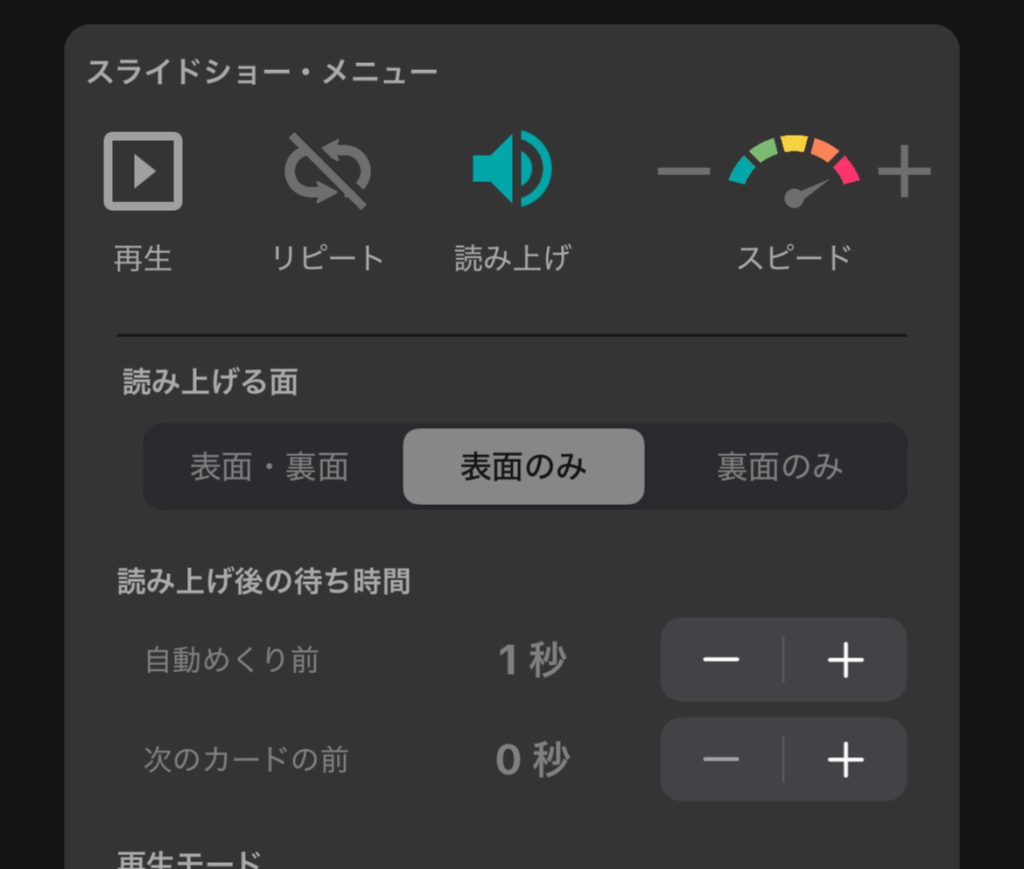
単語を仕分ける際は、「スライドショー・メニュー」のスピードを最大にして、読み上げる面は「表面のみ」にし、読み上げ後の待ち時間は自動めくり前を「1秒」に設定し、再生していました。再生することで、自分でいちいちスライドせずに、次の単語を表示してくれます。
この例は、私がそのフォルダの単語カードを何周もした後の設定なので、最初はスピードを落としたり、自動めくり前の秒数を伸ばしたりして、調整することをお勧めします。
そのフォルダの全ての単語カードを仕分けることができたら、「表示設定」からブックマークの単語カードのみを表示し、「編集」ボタンから「一括」→「複数選択して一括複製」をタップし、作成したサブフォルダである「bookmark」フォルダにコピーします。このようにすることで、「bookmark」フォルダ内で自分がまだ覚えていない単語だけを効率的に周回することができます。そうして、すべての単語カードが完璧に覚えられるまで繰り返します。
このように使うことで、効率よく英単語を覚えることができました。皆さんも是非試してみてください!
こちらもおすすめ


コメント